
O que é a Timeline?
A Timeline (ou Linha do Tempo, em português) é o novo perfil do Facebook, anunciado oficialmente em 22 de setembro, na F8 de 2011, e liberado para todos os usuários no dia 15 de dezembro de 2011.
Ela será sua coleção de fotos, posts, novas amizades, novos aplicativos
e qualquer outro tipo de atividade que você realizar no Facebook.
Como habilitar a Timeline?
Passo 1: Entre na página da Timeline no Facebook.
Passo 2: Assista ao vídeo de apresentação e navegue pela página de demonstração.
Passo 3: Clique no botão verde com o texto "Obter a Linha do Tempo", como na figura abaixo:
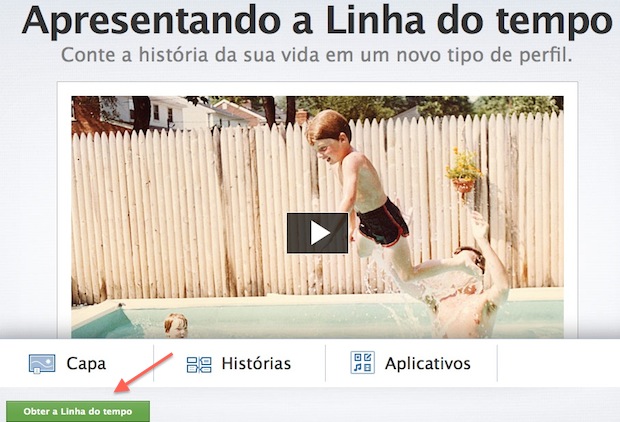 |
| Habilitando a Timeline. (Foto: Reprodução) |
E se eu não quiser publicar minha Timeline na hora?
Assim que a troca de perfil para a Timeline é realizada, você tem sete dias de testes antes que outras pessoas possam visualizá-la. Use esse tempo para colocar a Capa, preencher eventos e adicionar acontecimentos importantes. Depois de sete dias, a Timeline é automaticamente publicada. Se não quiser esperar, basta clicar em Publicar Agora. Até que ela seja devidamente publicada, outros usuários verão seu perfil no modo antigo.
O que é a Capa (ou Cover)? Como adicioná-la na Timeline?
A Capa é a imagem maior, que fica acima da sua Imagem de Perfil. A Capa é aquela que pode definir toda a sua Linha do Tempo. Por isso, abuse da criatividade e coloque uma imagem que seja, principalmente, de autoria sua. O Facebook divulgou em nota que colocar imagens de outras pessoas na Timeline pode caracterizar seu perfil como spammer ou falso.
Para adicionar a Capa na Timeline, faça o seguinte:
Passo 1: Entre em sua Timeline
Passo 2: Clique em Adicionar Capa.
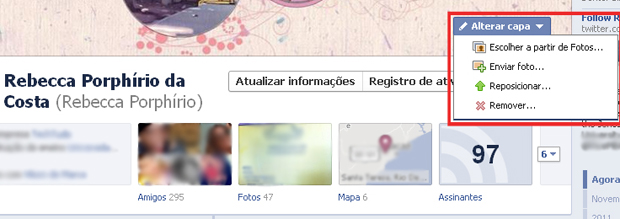 |
| Alterando a Capa da Timeline (Foto: Produção) |
Passo 4: Depois de escolher a foto, você pode reposicioná-la clicando em Reposicionar.
Como editar minha Capa?
Caso queira trocar a imagem de sua Capa, basta clicar em Alterar Capa no canto inferior direito. Escolha a imagem de um de seus álbuns ou envie alguma do computador.
Como posso ver antigas imagens enviadas para a Capa?
Clique em Fotos, no alto de sua Timeline, logo abaixo do Nome do Perfil, e procure pelo álbum Fotos de Capa.
Editando Informações Pessoais
Como editar suas informações pessoais?
Adicionar o máximo de informações pessoais à sua Timeline ajuda as pessoas a saberem mais sobre você. Para editar essas informações, siga os passos abaixo:
Passo1: Vá á sua Timeline
Passo 2: Clique em Sobre, logo abaixo do Nome do Perfil e das informações pessoais.
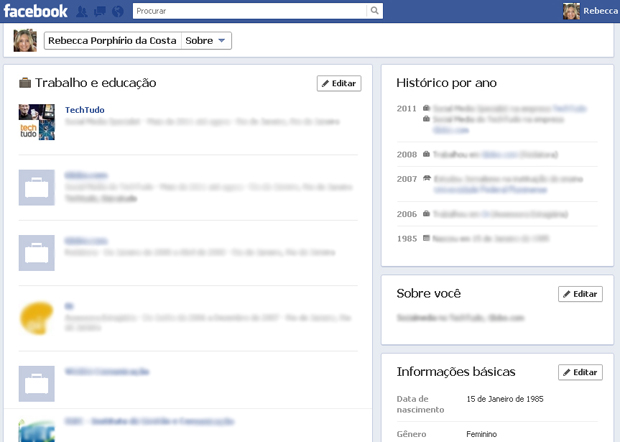 |
| Editando informações pessoais (Foto: Produção) |
Para editar cada uma das caixas de informações, basta clicar nos respectivos Editar, adicionar a informação e clicar em Salvar.
OBS: É possível escolher individualmente que tipo de informações você dividirá com as pessoas. Na hora em que estiver editando suas informações, clique no Seletor de Privacidade e escolha com quem irá compartilhar cada tipo de dado, conforme mostra a figura abaixo.
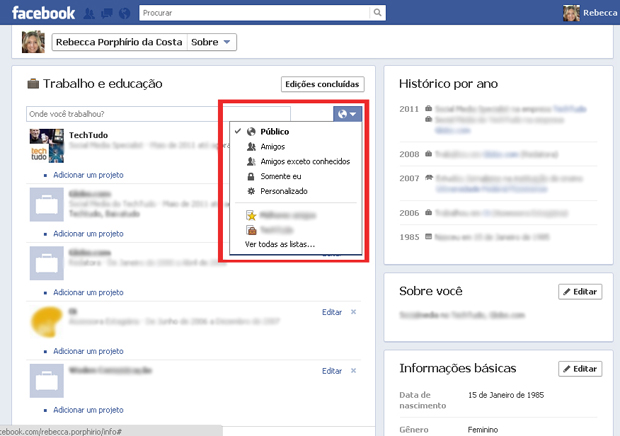 |
| Escolhendo o nível de privacidade (Foto: Produção) |
Para editar aquela seção onde você adicionava bandas favoritas, livros e filmes preferidos, basta editar sua “Opções Curtir”. Faça o seguinte:
Passo 1: Acesse sua Timeline
Passo 2: Clique em Opções Curtir (como mostra a figura), logo abaixo da sua Capa. Se ela não estiver entre as 4 primeiras opções, clique na setinha que fica na direita, para encontrá-la.
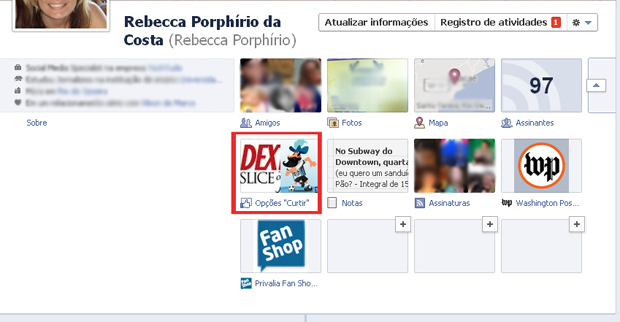 |
| Encontrando páginas anteriormente curtidas (Foto: Produção) |
Passo 4: Procure as opções preenchendo o campo de buscas e clicando na Página, assim que o resultado for mostrado.
Passo 5: Edite as informações de privacidade (imagem de globo logo à direita da caixa).
Passo 6: Clique em Salvar Alterações.
Como incluir nomes alternativos ou apelidos na Timeline?
Nomes alternativos ou apelidos podem ajudar as pessoas a encontrá-lo mais facilmente nas buscas do Facebook. Para alterá-lo, adicioná-lo ou inseri-lo na Timeline, basta fazer o seguinte:
Passo 1: Clique em Conta, na parte superior de qualquer página do Facebook.
Passo 2: Clique em Configurações de Conta, como mostra a figura abaixo.
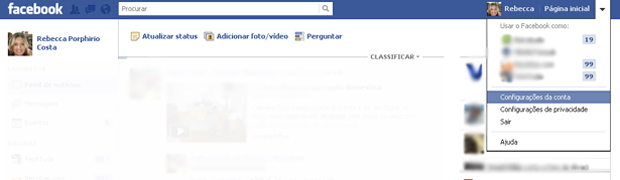 |
| Configurações de Conta (Foto: Produção) |
Passo 4: Lá embaixo, é possível ver o campo Nome Alternativo. Insira um ou troque o que já existe, como mostra a figura abaixo.
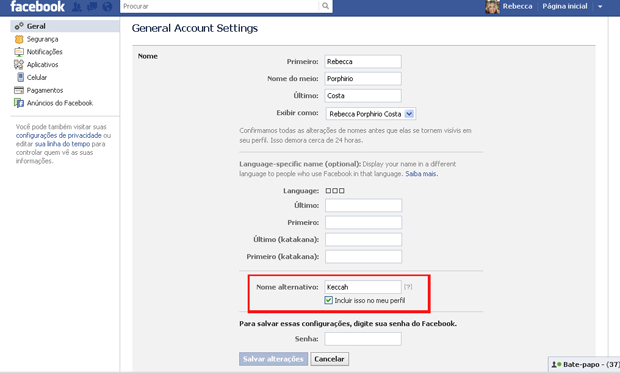 |
| Incluindo nome alternativo (Foto: Produção) |
Passo 6: Insira sua senha e salve as alterações.
Com essas dicas, já é possível mostrar uma Timeline com as principais informações.

0 comentários: