Nível: Básico
Aplicativos necessários: Windows Live Movie Maker
Número de passos: 10
Ao contrário do que pode parecer, criar um vídeo com uma retrospectiva
de tudo o que você filmou ou fotografou durante o ano é um processo
bastante simples e rápido. Tudo o que você precisa é de algumas fotos,
vídeos e uma música de fundo para juntar tudo isso com qualidade
suficiente para impressionar seus colegas nas festas de fim de ano. Para
isso, vamos usar o programa de vídeo amador Windows Live Movie Maker.
Passo 1: Separe as fotos e os vídeos na ordem que você vai preferir
exibir no vídeo e copie tudo para uma pasta no computador. Importante:
evite usar arquivos diretamente de pen drives, cartões de memória e
outros dispositivos externos;
Passo 2. Na tela inicial do Movie Maker, clique em 'Adicionar fotos e
vídeos'. Navegue até a pasta onde você copiou os arquivos e selecione
todos. Esse processo pode demorar um pouco dependendo da quantidade de
arquivos;
 |
Windows Live Movie Maker. (Foto: Reprodução)
|
Passo 3. Quando as fotos foram adicionadas, o Movie Maker se encarrega
de colocar uma legenda com o nome da câmera que tirou as fotos. Para
modificar, basta clicar duas vezes no texto e editar no quadrado de
vídeo;
 |
| Trocar a legenda dos arquivos no Movie Maker. (Foto: Reprodução) |
Passo 4. Agora você pode selecionar alguns efeitos de texto na barra
superior do programa. Repita os passos 3 e 4 em qualquer foto que você
queira colocar legenda;
 |
| Escolha efeitos no Movie Maker para incrementar a produção. (Foto: Reprodução) |
Passo 5: Para colocar uma trilha sonora, selecione a primeira foto e clique em 'Adicionar uma música'.
 |
| MovieMaker04 |
Claro que as vezes a música acaba antes do final do filme, então, basta
que você encontre a última foto com música e insira outro arquivo
clicando em 'Adicionar uma música ao ponto atual';
 |
| Qdicionar uma música ao ponto atual. (Foto: Reprodução) |
Passo 6. Agora que você já colocou a música de fundo, você pode animar o
vídeo de duas formas diferentes: criando um filme automático ou usando
as abas 'Animações e Efeitos Visuais';
Para criar o filme automático, escolha o tema que mais te agrada e pronto. Está criado o filme.
 |
| Escolha os efeitos. (Foto: Reprodução) |
Para personalizar seu vídeo, siga os próximos passos.
Passo 7. Na guia animações, você vai encontrar uma série de efeitos de
transição. Também há efeitos de panorâmica e zoom do lado esquerdo da
tela. Selecione a animação de sua preferência e aplique nas cenas em
que você quer que ela apareça;
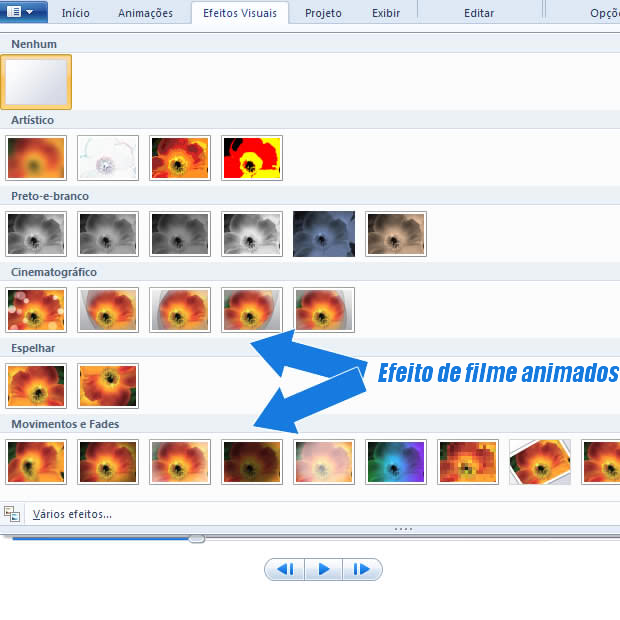
Passo 8. Na guia de efeitos visuais você encontra efeitos estáticos e
animados. Selecione o que você achar mais interessante para sua foto ou
vídeo
 |
| Efeitos. (Foto: Reprodução) |
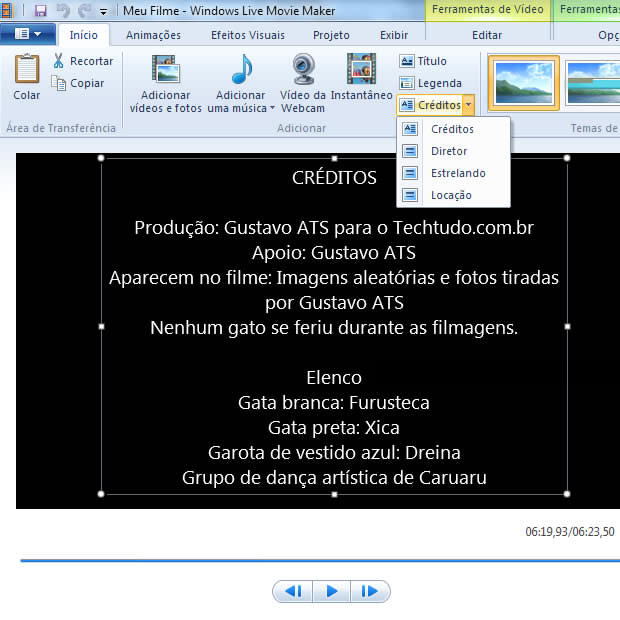
Passo 9. Para dar aquele toque profissional no vídeo, você pode incluir
vários tipos de créditos: de finalização, chamadas, entre outros. Para
isso, clique em créditos e digite o que você quer apresentar no final do
vídeo;
 |
| Créditos. (Foto: Reprodução) |
Passo 10. Agora que você terminou o vídeo, clique em 'Salvar filme' e
escolha o melhor formato para você. Geralmente, 'Para gravar em DVD' é a
oção mais usada, mas se os vídeos incluídos no filme foram filmados com
uma câmera Full HD, é recomendável que se utilize o formato “Para
monitor de alta definição”. Aguarde o computador processar o vídeo e
pronto! Você já está poderá impressionar os amigos com sua retrospectiva
2011.
 |
| Formato. (Foto:Reprodução) |




0 comentários: