
Imagine uma foto recortada, com as partes divididas de forma
entrelaçada. É esse efeito ensina em 14 passos logo a
seguir. O efeito pode ser produzido usando o Photoshop CS5. Preste bastante atenção para que o efeito funcione corretamente.
Passo 1: Abra sua imagem e comece duplicando duas vezes a sua camada apertando Ctrl + J.
Passo 1: Abra sua imagem e comece duplicando duas vezes a sua camada apertando Ctrl + J.
Passo 2: Selecione a camada de background e pinte-a de preto. Você pode pintar usando o pincel, o balde ou qualquer outra ferramenta responsável por pinturas e preenchimentos.
Passo 3: Utilize a grade para delimitar o efeito traçado. Clique na camada do meio e vá em visualizar > Mostrar. Selecione a grade.
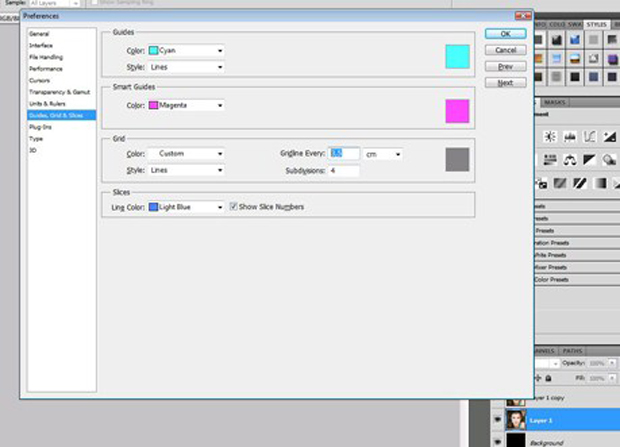
Passo 4: Para ajustar sua grade com o tamanho da sua foto, pressione Ctrl + K e clique em Guias, Grades e Fatias e coloque o tamanho que achar necessário para a sua foto.
Passo 5: Em seguida, clique na ferramenta letreiro retangular e com o Shift, selecione as três primeiras linhas que estão na vertical, sempre pulando uma fileira
Passo 6: Crie uma máscara com essa seleção que você fez.
Passo 7: Faça o mesmo do passo 5 e 6, mas lembre-se de clicar na 3º camada que você fez e, dessa vez, selecione na horizontal.
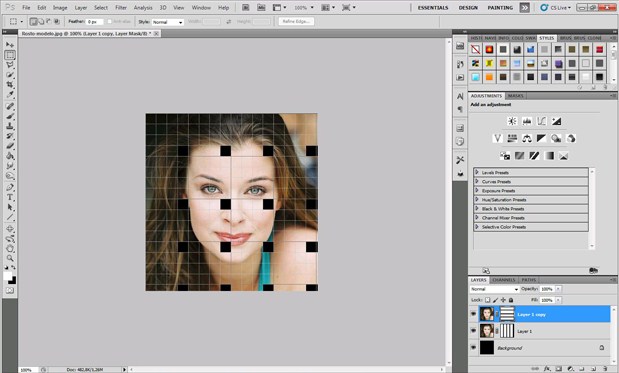 |
| Distância ente as linhas garante o efeito aberto entre as divisões da imagem. (Foto:Reprodução) |
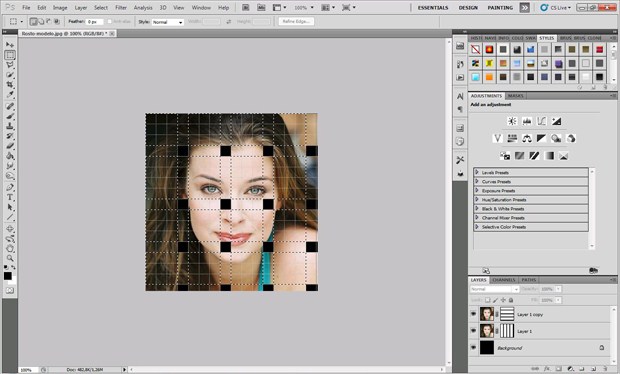 |
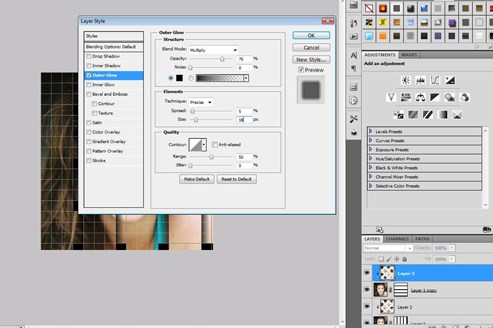
| Construindo o efeito entrelaçado. (Foto:Reprodução) |
Passo 10: Faça exatamente o mesmo do 9º passo com a outra camada, no caso, a 3º.
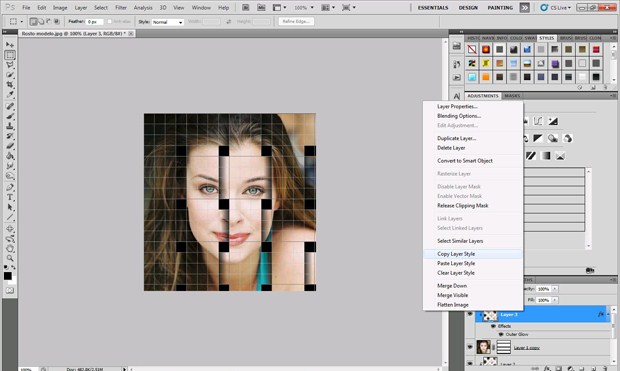
Passo 11: Com o botão direito nesta última camada que você fez, clique em Criar máscara de corte e faça o mesmo com a outra camada que apenas os quadradinhos estão selecionados.
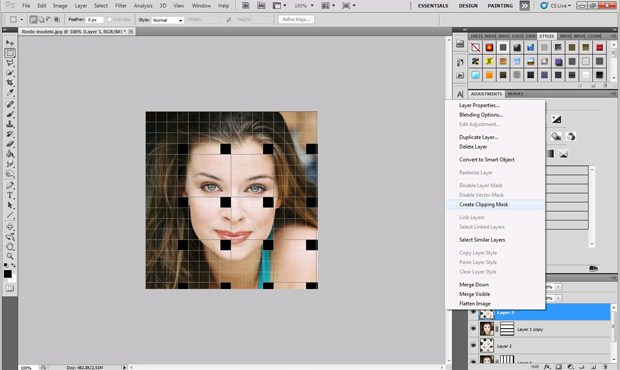 |
| Construindo o efeito entrelaçado (Foto:Reprodução) |
 |
| Efeito entrelaçado no Photoshop CS5 (Foto:Reprodução) |
 |
| 11 |
 |
| Efeito entrelaçado no Photoshop (Foto: Reprodução) |

0 comentários: